把慢阅笔迹,加进 Kindle 认可发件人
在桌面端点「发送到 Kindle 邮箱」,书会以邮件的形式送达你的设备。 但亚马逊只肯把来自「已认可发件人」的邮件投递进 Kindle——所以第一次使用前, 需要把慢阅笔迹的发送邮箱加进这张白名单。设置只需做一次,之后长期有效。
这一步在解决什么
Kindle 的「个人文档」服务为防垃圾邮件,只接收白名单里邮箱发来的文件。 慢阅笔迹替你把书发到亚马逊,用的是下面这个固定的发件地址;把它加进 「已认可的发件人电子邮箱列表」,你才收得到推送的书。
七步完成设置
全程在电脑浏览器的亚马逊官网操作,约两分钟。跟着下面的图,一步一步点。
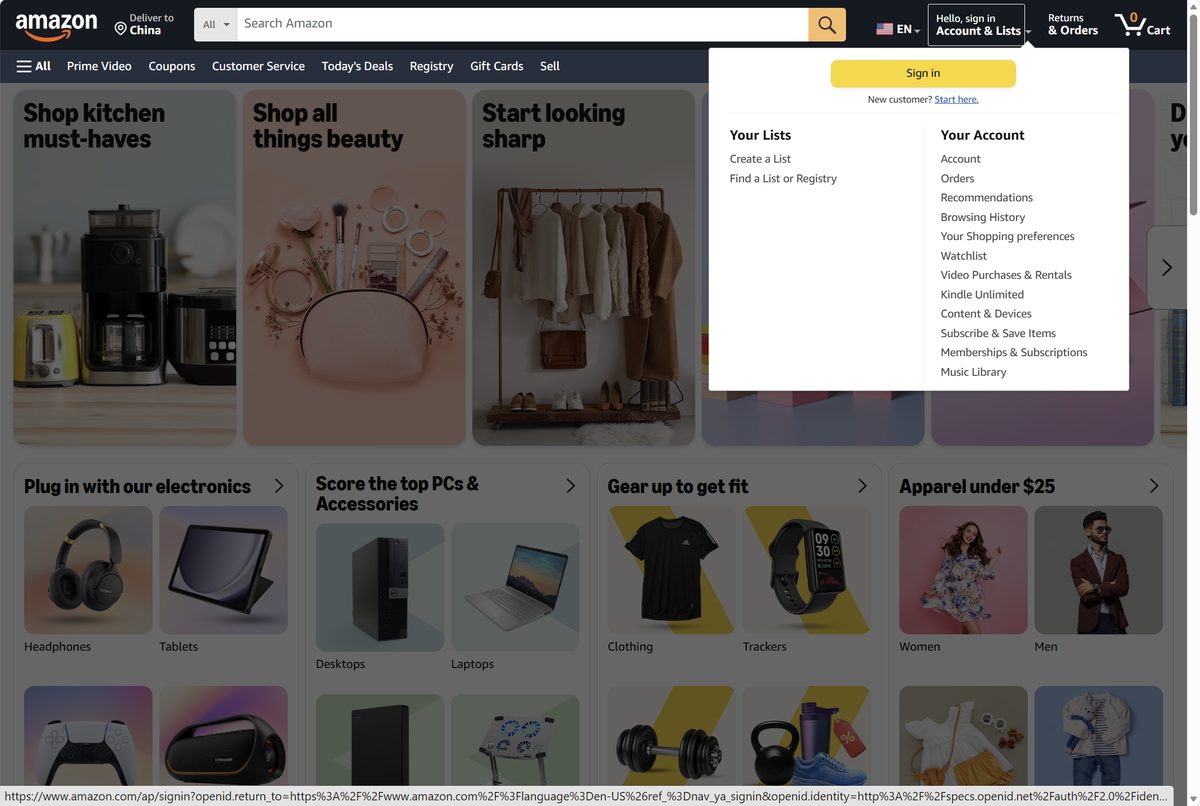
打开亚马逊官网,点右上角 Account & Lists,在下拉里选择 Sign in 登录你的账号。
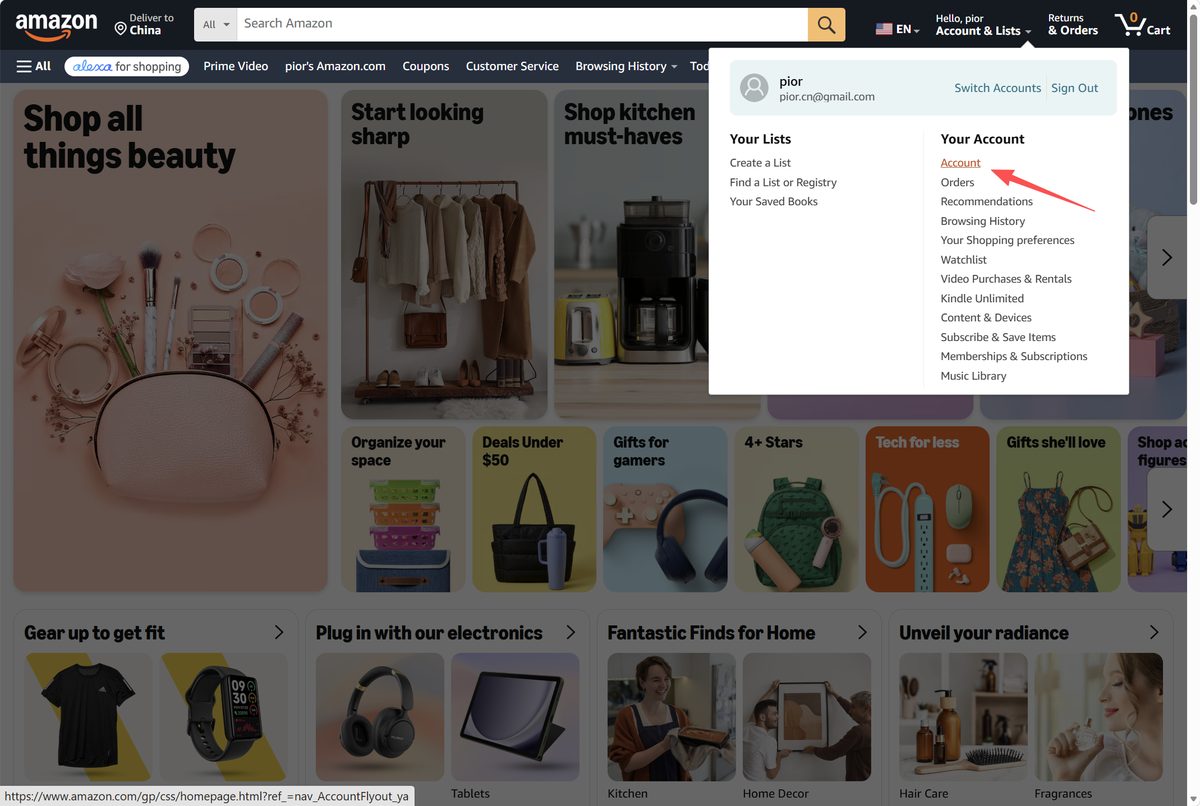
登录后再次点开 Account & Lists,在 Your Account 一栏里点击 Account。
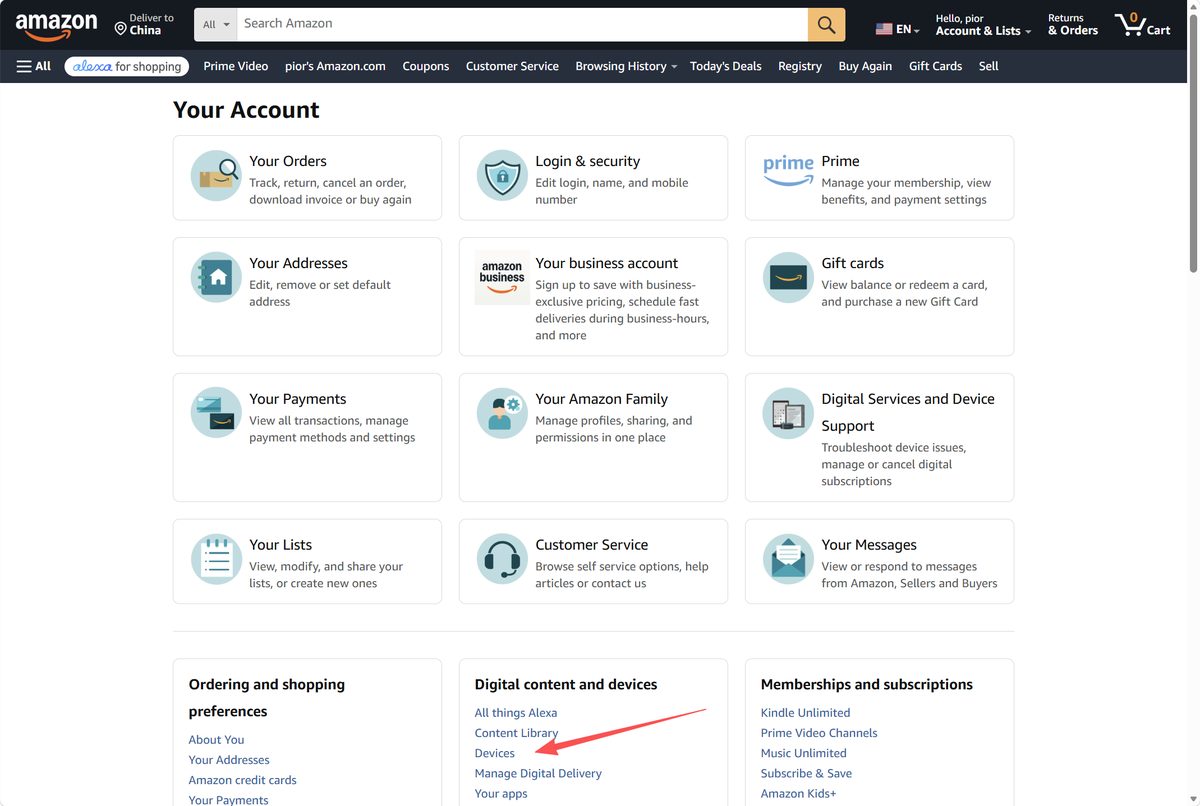
在 Your Account 页面找到 Digital content and devices 区块,点击其中的 Devices,进入「管理你的内容与设备」。
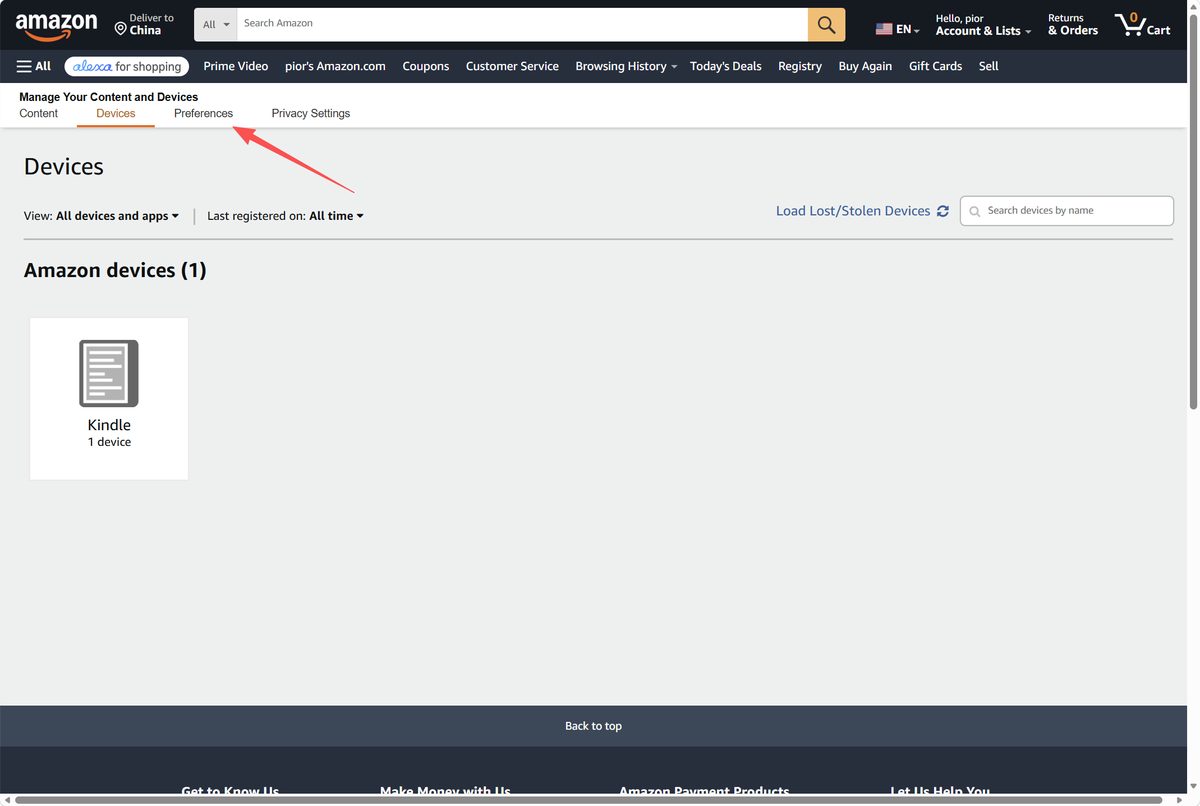
页面顶部有几个标签,点击 Preferences,向下滚动到 Personal Document Settings(个人文档设置)。
找到 Approved Personal Document E-mail List(已认可的发件人电子邮箱列表),点击下方的 Add a new e-mail address。
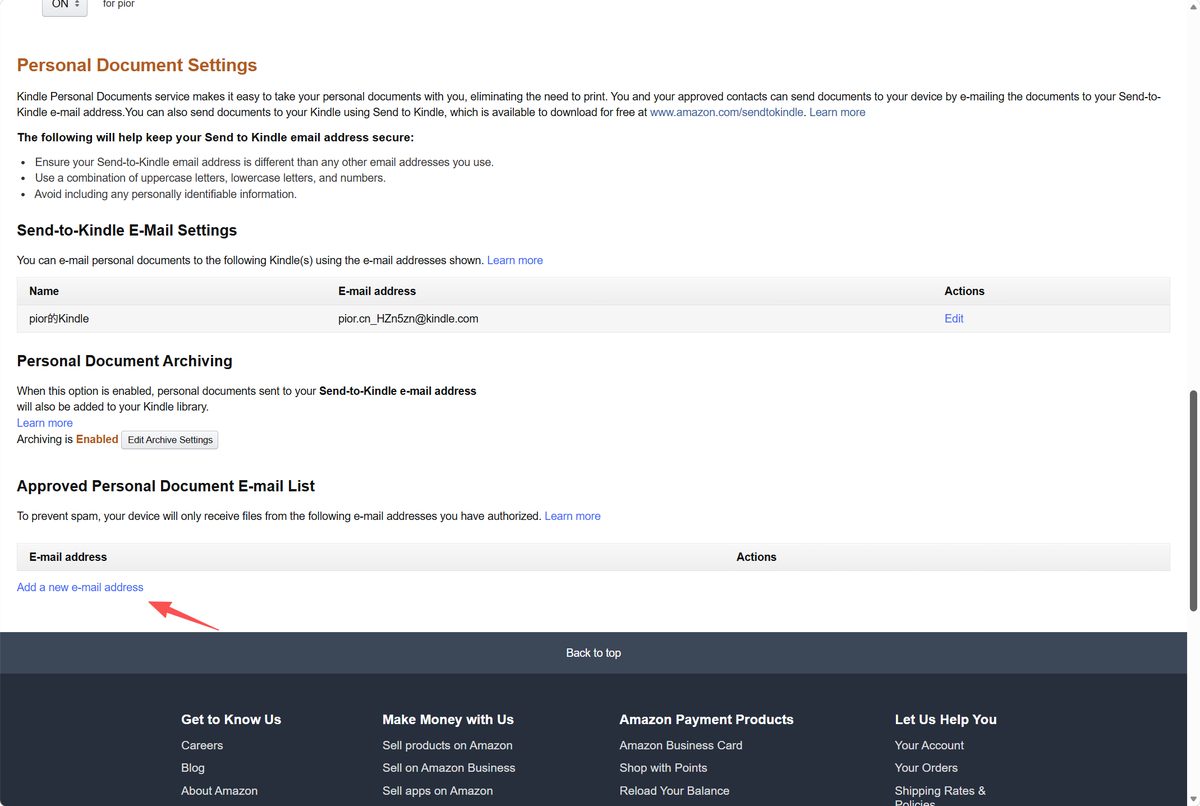
在弹窗里输入 sendtokindle@m.readink.cc,确认无误后点击 Add Address。
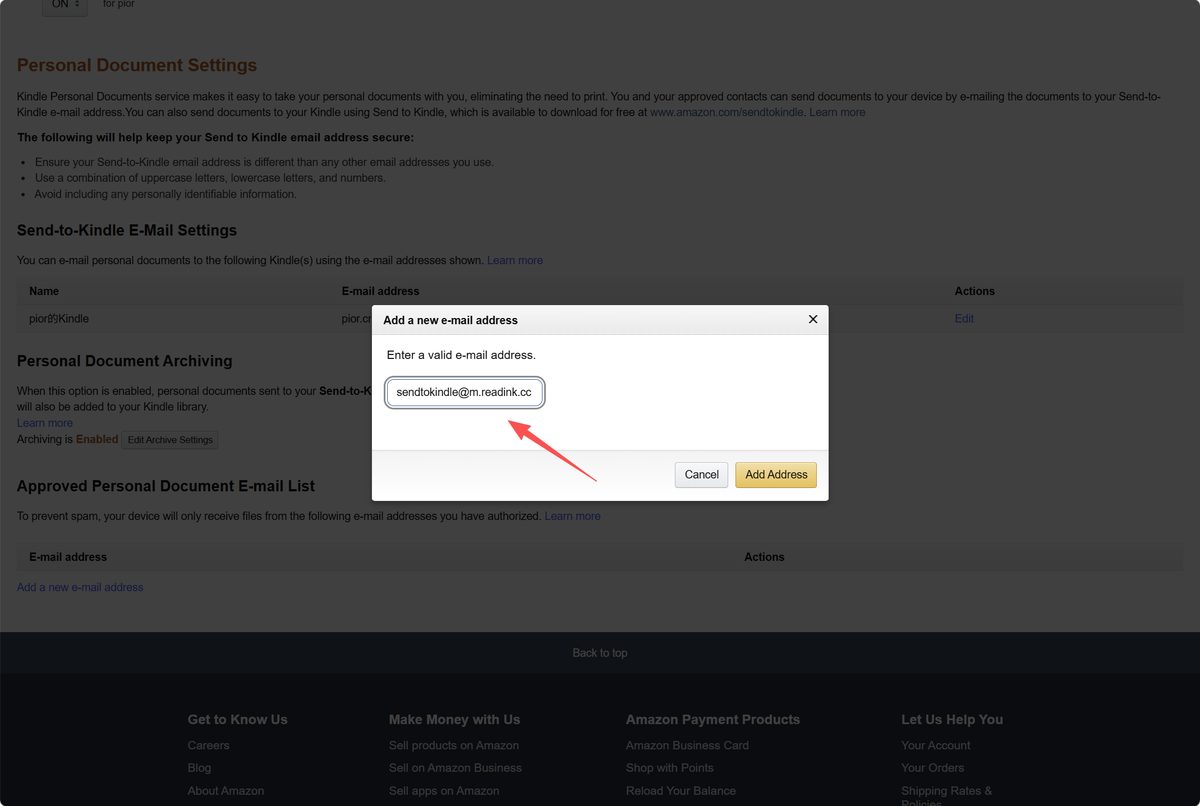
若提示地址无效,多半是多了空格或拼写有误——直接从上方黑色卡片里复制整段粘贴最稳妥。
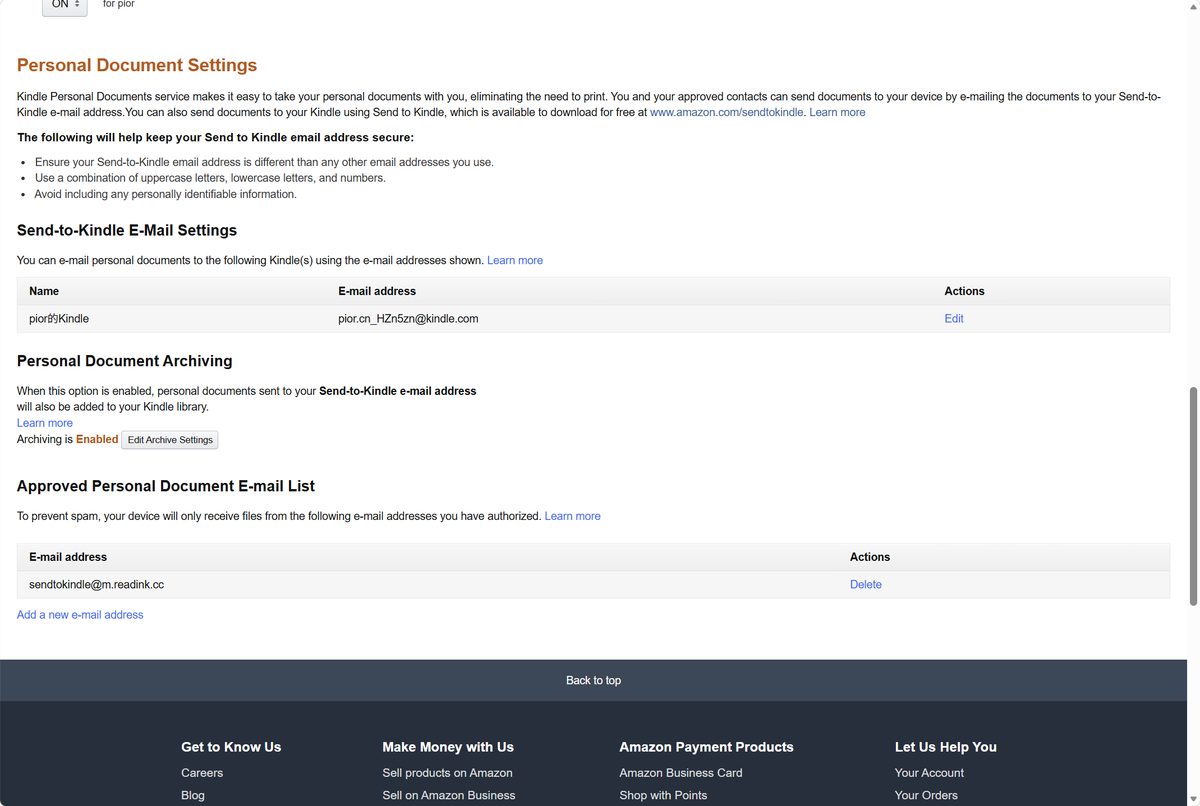
添加后,sendtokindle@m.readink.cc 会出现在认可列表里,右侧显示 Delete。看到它,就说明设置成功了。
设置完成,回到桌面端发书
白名单已生效。回到慢阅笔迹桌面端,在本地书库或网盘里选中一本 epub,点「发送到 Kindle 邮箱」,稍等片刻在 Kindle 上点同步,书就会出现在设备里,并长期留存。